Arbeitsumgebung
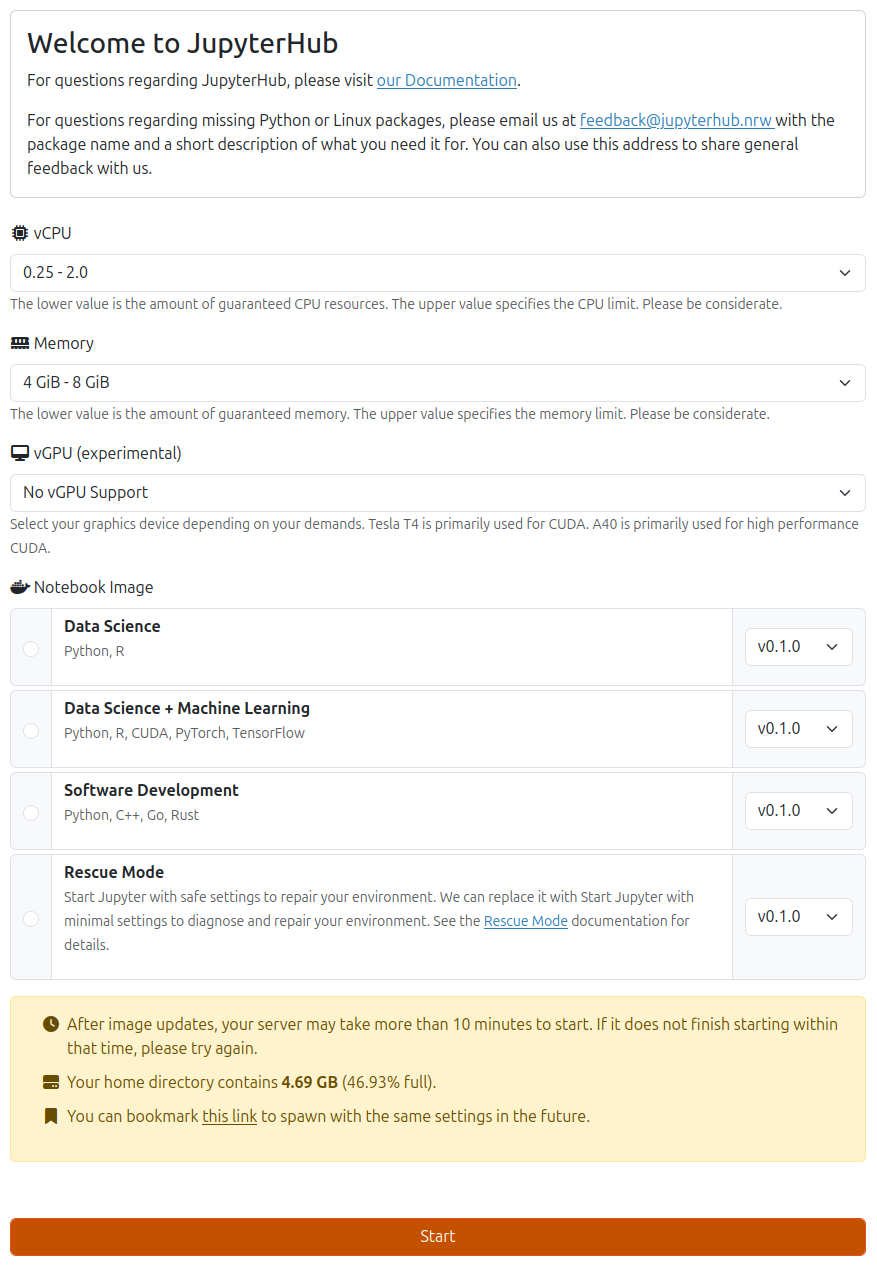
Nach der Anmeldung bei JupyterHub.nrw können auf der Spawn-Seite die benötigten Ressourcen (z. B. CPU und Arbeitsspeicher) sowie eine passende Arbeitsumgebung ausgewählt werden.
Ressourcenquoten
Die Ressourcenquoten hängen vom jeweiligen Nutzerstatus und den Nutzergruppen ab. Höhere Ressourcenkontingente von bis zu 16 virtuellen CPUs (vCPUs), 64 GB RAM und zusätzlichen Grafikprozessoren (GPUs) können über unser Support-Team beantragt werden. Alternativ kann – sofern verfügbar – High Performance Computing (HPC) genutzt werden. Angehörige der Universität Münster können dafür den PALMA-Cluster verwenden. Weitere Informationen finden sich in der PALMA-Dokumentation.
Unterstützte Umgebungen (Notebook-Images)
Es stehen verschiedene Konfigurationen (Notebook-Images) für unterschiedliche Anwendungszwecke zur Verfügung. Je nach gewähltem Image sind unterschiedliche Programme und Pakete vorinstalliert. Die folgenden Notebook-Images stehen derzeit zur Verfügung:
Data Science
Eine Umgebung für Datenanalyse und Visualisierung.
- Python: NumPy, Pandas, SciPy, Matplotlib, Seaborn, Bokeh, Plotly, scikit-learn, statsmodels
- R: RStudio, Shiny Server, tidyverse-Ökosystem
- Tools: VS Code Server, OpenRefine (Datenbereinigung), vollständiger LaTeX-Stack
Data Science + Machine Learning
Erweitert das Data-Science-Image um GPU-beschleunigte Machine-Learning-Frameworks.
- Deep Learning: PyTorch, TensorFlow, JAX
- GPU-Unterstützung: CUDA 11.8, cuDNN
Geeignet für Deep Learning, neuronale Netze und rechenintensives Modelltraining.
Software Development
Eine Mehrsprachen-Entwicklungsumgebung.
- C/C++: GCC 13, Clang 18, Xeus Cling (interaktiver Kernel), CMake, GoogleTest
- Rust: Vollständige Toolchain mit Jupyter-Kernel
- Go: Go 1.24 mit Gophernotes-Kernel
- Java: OpenJDK 17
- Scheme: Calysto-Scheme-Kernel
- Tools: VS Code Server, vollständiger LaTeX-Stack, SSH-Tools
Rescue Mode
Eine minimale Wiederherstellungsumgebung. Verwenden Sie dieses Image, wenn Ihre JupyterLab-Umgebung nicht mehr startet, beispielsweise aufgrund defekter Pakete oder beschädigter Konfigurationsdateien. Bietet grundlegende Werkzeuge zur Dateiverwaltung, um das Home-Verzeichnis zu untersuchen und zu reparieren. Weitere Informationen finden sich unter Rescue Mode.
Server Starten
Nach Auswahl der Ressourcen und des Images kann der Server gestartet werden. Es kann einige Zeit dauern, bis die JupyterLab-Arbeitsumgebung bereitsteht.
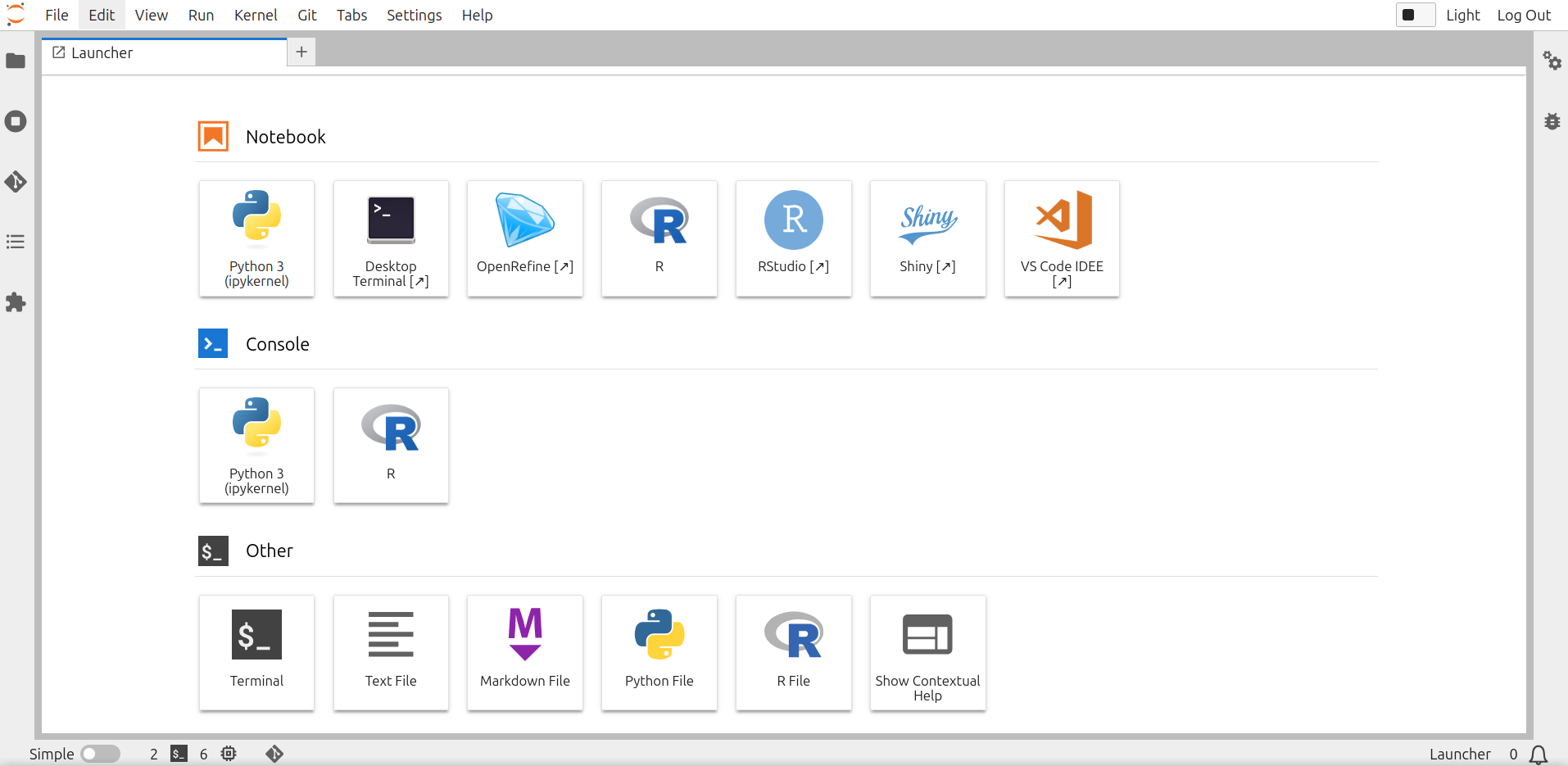
Sobald die Umgebung bereit ist, erfolgt die Weiterleitung zu einer JupyterLab-Instanz, in der die Software basierend auf dem gewählten Image bereits vorinstalliert ist:
Arbeitsumgebung wechseln
Wenn Sie ein anderes Image starten möchten, müssen Sie den Server zunächst stoppen und anschließend wieder starten. Klicken Sie dazu in JupyterLab auf File > Hub Control Panel > Stop My Server. Klicken Sie anschließend auf Start My Server.
Weitere Informationen
Informationen zur Installation spezifischer Pakete finden sich im Abschnitt Benutzerdefinierte Umgebungen.
Nützliche Links zur Nutzung von JupyterLab und Jupyter Notebooks
-
JupyterLab-Dokumentation (auf Englisch)
-
How to Use JupyterLab - YouTube (auf Englisch)